SIGN IN YOUR ACCOUNT TO HAVE ACCESS TO DIFFERENT FEATURES

CREATE AN ACCOUNT FORGOT YOUR PASSWORD?

FORGOT YOUR DETAILS?

AAH, WAIT, I REMEMBER NOW!

CREATE ACCOUNT

ALREADY HAVE AN ACCOUNT?
SPØRGSMÅL? RING: +45 5056 8881
  • LOGIN

www.grandts.com - 2008 - 2026 V. 24.0

www.grandts.com - 2008 - 2026 V. 24.0

www.grandts.com - et kreativt digitalt site by John Grandt.

T +45 5056 8881
Email: 

www.grandts.com
Jeppe Aakjærs Alle 1B, 1th,6700 Esbjerg

Open in Google Maps
  • HJEM
  • PORTFOLIO FULL
  • BLOG
  • INFO SIDER & KONTAKT
    • ABOUT AUTHOR
      • OM JOHN GRANDT
      • JOB SØGESJOB SØGES
      • OM GRANDTS MEDIA
    • KONTAKT FORMULARER
      • KONTAKT DESIGN
      • KONTAKT – ARBEJDSGIVER
      • PRISLISTE DESIGN
    • HISTORY & INFO
      • WORDPRESS FAQ
      • HISTORISK SET
      • BORN & RAISED
    • DOWNLOADS & DISCLAIMERS
      • TERMS OF SERVICE
      • PRIVATLIV & COOKIES
      • DOWNLOAD RESUME, PROFILDOKS
  • KATEGORIER
    • BLOG ARTIKLER
      • JOBS/ARBEJDSGIVERJOB SØGES
      • ARTIKLER
      • WINDOWS
      • Windows 11
    • WORDPRESS
      • WORDPRESS SUPPORT
      • TECH ARTIKLER
      • TIPS & TRICKS
      • PRISLISTE
    • EDITOR’S
      • EDITOR’S PICK
      • LEDELSE
      • FEATURED
KONTAKTMIG
  • Home
  • BLOG & JOURNAL
  • Software
  • Afinstallere Microsoft Teams App
24. maj 2026

Afinstallere Microsoft Teams App

Afinstallere Microsoft Teams App

by John Grandt / søndag, 21 juli 2024 / Published in Software, Windows
Last Updated on: 27. juli 2025

Last Updated on 27. juli 2025 by John Grandt

🧹 Guide: Sådan afinstallerer du Microsoft Teams App

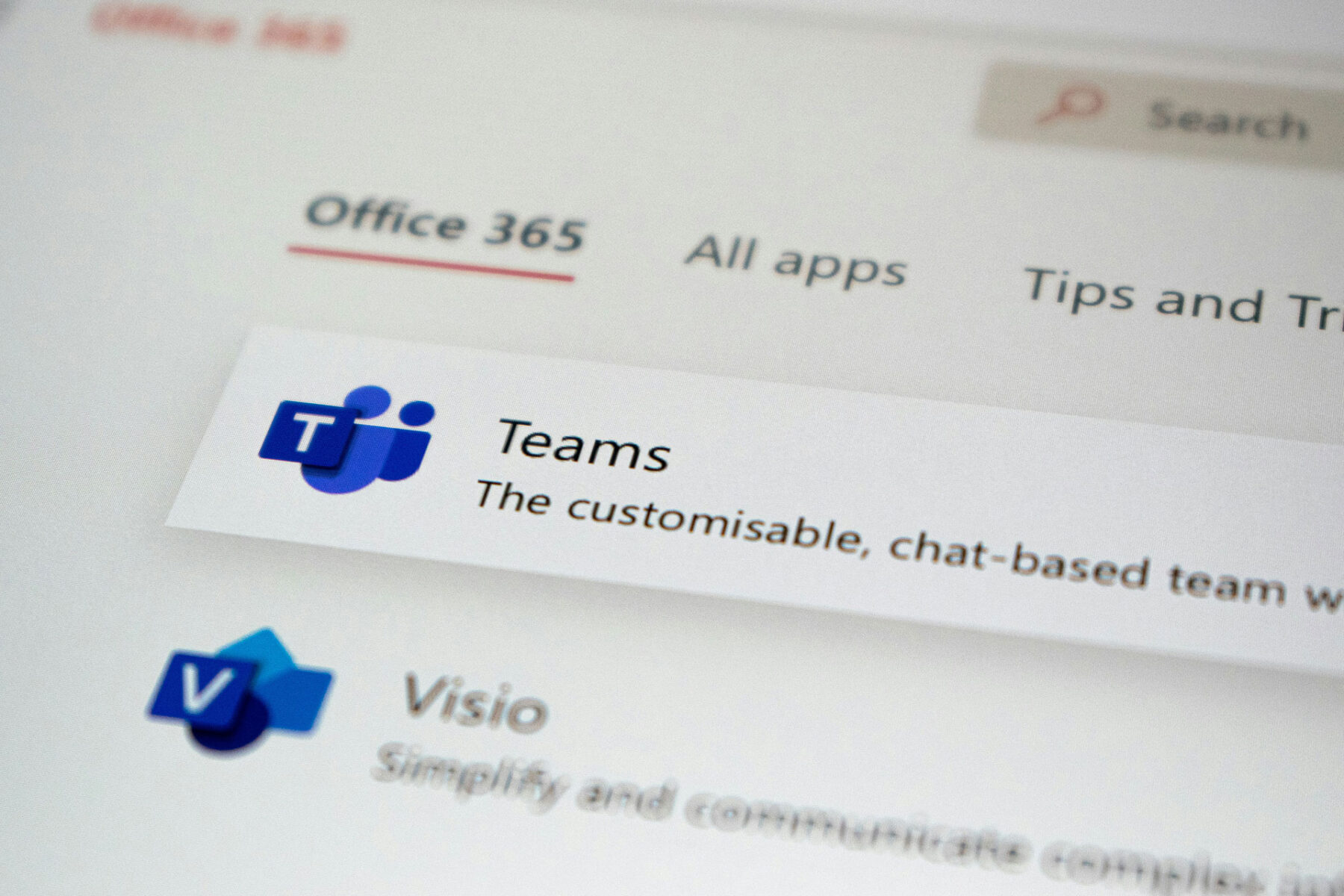
Microsoft Teams kan være nyttigt for mange – men ikke alle. Hvis du ikke bruger Teams, eller bare ønsker at rydde op på din computer, kan du nemt fjerne appen. Her får du en enkel trin-for-trin guide til, hvordan du afinstallerer Microsoft Teams korrekt.


💻 Windows 10 og 11

Trin 1: Luk Teams helt

Før du afinstallerer, bør du sikre dig, at Teams ikke kører i baggrunden:

  1. Højreklik på Teams-ikonet i proceslinjen (ved uret).

  2. Vælg Afslut eller Luk.

Trin 2: Afinstaller via Indstillinger

  1. Klik på Start-menuen og vælg Indstillinger (tandhjul-ikonet).

  2. Gå til Apps > Apps og funktioner.

  3. Find Microsoft Teams på listen.

  4. Klik på det og vælg Afinstaller.

  5. Bekræft afinstallationen, hvis du bliver spurgt.

Trin 3: Fjern “Teams Machine-Wide Installer” (valgfrit, men anbefalet)

  1. På samme liste over apps, find Teams Machine-Wide Installer.

  2. Klik og vælg Afinstaller.

🔁 Hvis du ikke fjerner Machine-Wide Installer, vil Teams automatisk installere sig selv igen ved næste login. Fjern derfor begge dele.


🍏 MacOS

  1. Luk Teams hvis det kører (højreklik i dock og vælg “Afslut”).

  2. Åbn Finder > Programmer.

  3. Find Microsoft Teams og træk den til Papirkurven.

  4. Tøm papirkurven for at afslutte afinstallationen.


🧽 Resterende filer (avanceret – valgfrit)

Hvis du vil fjerne alle rester fra Teams, kan du manuelt slette mapper:

  • På Windows:
    Tryk Win + R, skriv %appdata% og slet mappen Microsoft\Teams.

  • På Mac:
    Gå til ~/Library/Application Support/Microsoft og fjern mappen Teams.


✅ Afslutning: Når du siger farvel til Teams

Microsoft Teams er nyttigt for mange – men det bør være et valg, ikke en automatisk installation. Hvis du ikke bruger appen, er der ingen grund til, at den optager plads eller starter op med systemet.

Ved at følge denne guide kan du let fjerne Teams og undgå, at det vender tilbage. Skulle du få brug for det igen, kan det altid geninstalleres via Microsofts officielle hjemmeside.

Tip: Overvej også at rydde op i andre apps, du ikke længere bruger – det kan gøre din pc både hurtigere og mere overskuelig.

Photo Courtesey of Ed Hardie on Unsplash



0
  • Tweet
Tagged under: account, security
John Grandt

About John Grandt

About the Author: Self claimed Grafisk Designer John Grandt Velkommen til mit domæne. Dette domæne www.grandts.com er for en stor dels vedkommende baseret på at fremvise udvalgte Portfolio Works, giv mig feedback jeg ville blive glad for at høre fra dig.

What you can read next

Bliv klogere på ERP…
PSD Mockup-filer
Windows 11: Brug en PIN-kode

Skriv et svar Annuller svar

Din e-mailadresse vil ikke blive publiceret. Krævede felter er markeret med *

Søg..

Visitor counter

Visits since 2008

Your IP: 198.244.168.35

GTranslate

Recent Posts

  • Om Grandts Media

    Last Updated on: 20. marts 2026 Om Grandts Medi...
  • AI Hjemmearbejde og Remote Work

    🤖 AI, Hjemmearbejde og Remote Work: Fremtidens ...
  • adobe-after-effects

    🎬 Adobe After Effects og Videointroer

    Last Updated on: 25. marts 2026🎬 Adobe After Ef...
  • Adobe After Effects & Video

    Last Updated on: 2. august 2025🎬 Adobe After Ef...
  • PSD Mockup-filer

    Last Updated on: 2. august 2025🖼️ PSD Mockup-fi...

Featured Posts

  • Om Grandts Media

    0 comments
  • AI Hjemmearbejde og Remote Work

    0 comments
  • adobe-after-effects

    🎬 Adobe After Effects og Videointroer

    0 comments
  • Adobe After Effects & Video

    0 comments
  • PSD Mockup-filer

    0 comments

Archives

Categories

[mailpoet_form id="1"]

Meta

  • Registrer
  • Log ind
  • Indlægsfeed
  • Kommentarfeed
  • WordPress.org

SEND EN FORESPØRGSEL

Udfyld formen, så vender jeg tilbage til dig så hurtigt som muligt!

FOOTER MENU

  • HJEM
  • KONTAKT MIG
  • HISTORISK SET
  • PRIVATLIV & COOKIE POLICY
  • TERMS OF SERVICE (TOS)
  • BLOG & JOURNAL

KONTAKT MIG

T (+45) 5056 8881
Email: info@grandts.com

www.grandts.com
Jeppe Aakjærs Alle, 1B, 1th, 6700 Esbjerg, Danmark

Open in Google Maps

Visits since 2008

Your IP: 198.244.168.35

  • GET SOCIAL
www.grandts.com - 2008 - 2026 V. 24.0

© 2008 - 2026 All rights reserved. By Grandts Media.

TOP

Vi bruger cookies for at give dig den bedste oplevelse på vores hjemmeside. Du kan finde ud af mere om hvilke cookies vi bruger eller vælge dem fra i

.

HJERNESKADET.COM
Powered by www.job2you.dk  GDPR Cookie Compliance
Privacy Overview

Dette websted bruger cookies, så vi kan give dig den bedst mulige brugeroplevelse. Cookieoplysninger gemmes i din browser og udfører funktioner som at genkende dig, når du vender tilbage til vores websted og hjælpe vores team med at forstå, hvilke sektioner på webstedet du finder mest interessante og nyttige.

Strictly Necessary Cookies

Strengt nødvendigt cookie skal være aktiveret på alle tidspunkter, så vi kan gemme dine præferencer for cookie-indstillinger.

3rd Party Cookies

Dette websted bruger Google Analytics til at indsamle anonyme oplysninger såsom antallet af besøgende på webstedet og de mest populære sider.

At holde denne cookie aktiveret hjælper os med at forbedre vores websted.

Cookie Policy

Mere information om Privatliv & Cookie Policy