Bliv klogere på ERP og hvad det kan gøre…   Det er aldrig for sent at lære noget nyt, og nu kan du blive klogere på hvad ERP står for, og hvad det går ud på. Kort fortalt er det et elektronisk ressourcestyrings-program, selvom E’et nu står for “Enterprise” og P’et for “Planning”. Programmet hjælper med alle de transaktionelle processer, så der er god mulighed for at virksomheden kan bruge det. ERP forklaret nærmere For at forklare ERP systemet nærmere, så er det et system som hjælper med at sætte virksomhedens aktiviteter og data i system. Det gør det lettere for virksomheden at skabe overblik over, hvad der foregår i virksomheden. Det er en måde hvorpå virksomheden kan samle flere arbejdsprocesser, og dermed effektivisere arbejdet. Det kan være processer som økonomi, regnskab, lagerbeholdning, kunder, produktion, løn og meget mere. Ét system som samler det hele. Fordelene ved ERP Nogle af fordelene ved et ERP system er allerede forklaret, men for at opsummere dem igen, så kan et ERP system hjælpe med at centralisere alle arbejdsprocesser i virksomheden. Det giver et bedre flow, da man hurtigt kan navigere igennem de mange afdelinger, der kan være i en virksomhed. Udover at det […]
Read More
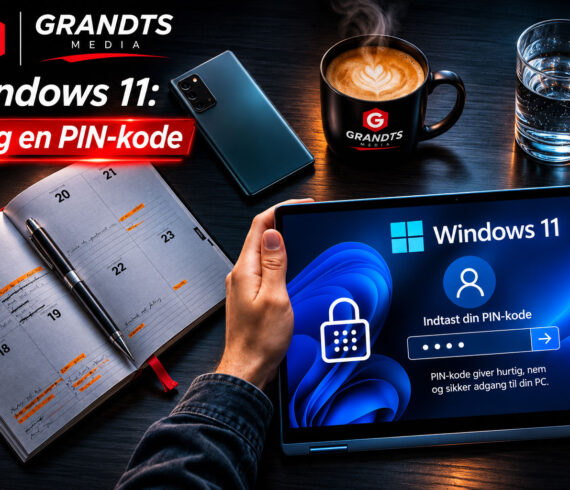
🔐 Windows 11: Brug en PIN-kode til nem og sikker login En PIN-kode (Personal Identification Number) er en hurtig og sikker måde at logge ind på din Windows 11-computer. I modsætning til din Microsoft-adgangskode bliver PIN’en kun gemt lokalt på din enhed – så det er både nemt og sikkert. ✅ Fordele ved at bruge PIN: Hurtigere end at skrive hele din adgangskode Bruges kun på den specifikke computer Kan kombineres med biometriske logins (fingeraftryk eller ansigtsgenkendelse) Let at nulstille, hvis du glemmer den 🔧 Sådan opsætter du en PIN-kode i Windows 11: Klik på Start og vælg Indstillinger ⚙️ Gå til Konti → vælg Loginindstillinger Under “Metoder til login”, klik på “Windows Hello PIN” Klik på “Tilføj” Bekræft med din Microsoft-adgangskode Indtast den PIN-kode, du gerne vil bruge (minimum 4 cifre) Klik på OK – og du er klar! 💡 Tips: Du kan også vælge at inkludere bogstaver og symboler, hvis du vil gøre din PIN ekstra stærk. Hvis du allerede har en PIN, men vil ændre den: Gå til samme sted som ovenfor → klik på “Skift PIN” 🔄 Skulle du glemme din PIN? Bare rolig – Windows giver dig mulighed for at nulstille den direkte fra login-skærmen, […]
Read More
💡 Windows 11: Skjulte Funktioner, Smarte Tips og AI-Tricks du Bør Kende Windows 11 er mere end bare et ansigtsløft over Windows 10 – det er en moderne platform med masser af kraftfulde funktioner og skjulte muligheder, som de fleste brugere aldrig opdager. I denne artikel dykker vi ned i nogle af de mest oversete funktioner, tips og Copilot-tricks, der kan forbedre både din effektivitet og brugeroplevelse. 🔄 1. Gendan den klassiske højreklik-menu Mange Windows 11-brugere har klaget over de nye, minimalistiske højreklik-menuer, som kræver, at man klikker på “Vis flere indstillinger” for at få adgang til de gamle genveje. Heldigvis er der en nem måde at gendanne den klassiske menu permanent. Sådan gør du: Højreklik på Start-knappen og vælg Windows Terminal Indtast eller indsæt følgende kommando: bash   reg.exe add "HKCU\Software\Classes\CLSID\{86ca1aa0-34aa-4e8b-a509-50c905bae2a2}\InprocServer32" /f /ve Luk Terminalen Genstart computeren eller genstart Stifinder via Jobliste (Ctrl + Shift + Esc > Afslut “Windows Stifinder” > “Kør ny opgave” > skriv explorer.exe) 🎯 Og voilà – den gode gamle højreklik-menu er tilbage. 🤖 2. Brug Copilot til at skrive hurtige tekstkladder Microsofts nye Copilot-funktion er mere end bare en AI-assistent – den kan skrive tekst, besvare beskeder, brainstorme ideer og hjælpe dig med […]
Read More
🛠️ Guide: Sådan løser du fejlen “Ethernet har ikke en gyldig IP-konfiguration” Denne fejl betyder, at din computer ikke kan få en korrekt IP-adresse fra netværket – og derfor ingen adgang til internettet. Det er et almindeligt problem, der ofte skyldes en fejl i netværkskortet, dine indstillinger eller en konflikt med din antivirus eller VPN. Heldigvis er det som regel nemt at løse – følg disse trin: 🔌 Trin 1: Deaktiver midlertidigt antivirus og VPN Nogle sikkerhedsprogrammer og VPN-klienter forstyrrer netværksforbindelsen. Slå midlertidigt antivirussoftware fra Deaktiver evt. VPN-forbindelser Prøv at genstarte computeren og se, om problemet er løst 🔁 Trin 2: Genstart DHCP-klienttjenesten DHCP (Dynamic Host Configuration Protocol) tildeler din computer en IP-adresse. Hvis den tjeneste ikke virker, kan du ikke komme online. Sådan gør du: Tryk på Windows + R Skriv: services.msc og tryk Enter Find DHCP-klient i listen Højreklik og vælg Genstart Hvis tjenesten ikke kører, dobbeltklik og vælg Starttype: Automatisk Genstart din PC og test forbindelsen igen 📡 Ekstra tip, hvis fejlen fortsætter: ✔️ Tjek netværkskabler og port Brug en anden Ethernet-port på routeren Prøv et andet netværkskabel ✔️ Opdater netværkskort-driver Højreklik på Start > Enhedshåndtering Find Netværkskort Højreklik og vælg Opdater driver ✔️ Nulstil IP-konfiguration via […]
Read More
🖥️ Windows 11: De bedste skjulte funktioner, tips og tricks Få mest muligt ud af Windows 11 med disse smarte skjulte funktioner og justeringer, som løfter din brugeroplevelse til næste niveau.   Kilde: Microsoft 💡 Hvad gør Windows 11 unikt? Windows 11 er Microsofts mest moderne og elegante styresystem til dato. Det byder på et redesignet look, forbedret ydeevne og nye funktioner som AI-integration med Copilot, Snap Layouts, og en mere sammenhængende brugergrænseflade. Men nogle af de mest nyttige funktioner er godt skjult – eller i hvert fald ikke synlige ved første øjekast. Her får du en liste over de bedste skjulte funktioner, tips og tricks, som gør Windows 11 til en endnu stærkere platform. 🎯 1. Flyt startmenuen tilbage til venstre Hvis du ikke er fan af den centrerede startmenu: Gå til: Indstillinger → Personlig tilpasning → Proceslinje → Proceslinjens adfærd Skift: “Justering af proceslinje” til Venstre 🧠 Klassisk look, moderne styresystem – den perfekte kombi. 📐 2. Brug Snap Layouts som en pro Hold musen over knappen Maksimer, og du får straks forslag til layout-opdelinger af vinduer (f.eks. 50/50, 70/30 osv.) 🎯 Tip: Tryk Windows + Z for hurtigt at vælge et layout. 🧠 3. AI Copilot – […]
Read More
Commands by run?   Commands by run: Windows+R to open the Run dialog, enter eventvwr (or eventvwr.msc)   services.msc       mstsc – Entering “mstsc” into the Run dialog box opens the Remote Desktop Connection app which allows you to connect to another Windows computers over the local network or through the Internet. This helps you use the host computer as your own.       msinfo32 – If you want to quickly get your system information, then the “msinfo32” command is the way to go. At a glance it will display all the system details including the hardware resources and software environment.     sdclt – This command opens the Backup and Restore window that allows you to quickly set a backup schedule or restore any of your previous backups.   compmgmt.msc – The Computer Management app is where you can access almost all the advanced Windows modules like Event Viewer, Shared Folder, System Tools, etc.     cleanmgr – This command allows you to open the Windows Disk Cleanup utility. Once opened, simply select the drive your want to clean up and click the “OK” button.       eventvwr.msc – Windows Event Viewer is where Windows stores […]
Read More
🧹 Guide: Sådan afinstallerer du Microsoft Teams App Microsoft Teams kan være nyttigt for mange – men ikke alle. Hvis du ikke bruger Teams, eller bare ønsker at rydde op på din computer, kan du nemt fjerne appen. Her får du en enkel trin-for-trin guide til, hvordan du afinstallerer Microsoft Teams korrekt. 💻 Windows 10 og 11 Trin 1: Luk Teams helt Før du afinstallerer, bør du sikre dig, at Teams ikke kører i baggrunden: Højreklik på Teams-ikonet i proceslinjen (ved uret). Vælg Afslut eller Luk. Trin 2: Afinstaller via Indstillinger Klik på Start-menuen og vælg Indstillinger (tandhjul-ikonet). Gå til Apps > Apps og funktioner. Find Microsoft Teams på listen. Klik på det og vælg Afinstaller. Bekræft afinstallationen, hvis du bliver spurgt. Trin 3: Fjern “Teams Machine-Wide Installer” (valgfrit, men anbefalet) På samme liste over apps, find Teams Machine-Wide Installer. Klik og vælg Afinstaller. 🔁 Hvis du ikke fjerner Machine-Wide Installer, vil Teams automatisk installere sig selv igen ved næste login. Fjern derfor begge dele. 🍏 MacOS Luk Teams hvis det kører (højreklik i dock og vælg “Afslut”). Åbn Finder > Programmer. Find Microsoft Teams og træk den til Papirkurven. Tøm papirkurven for at afslutte afinstallationen. 🧽 Resterende filer (avanceret […]
Read More
Ændre Dit Password? Windows 10: Nulstil Windows-administratoradgangskode uden software 🔐 1. Er det en Microsoft-konto eller lokal konto? Før du fortsætter, skal du finde ud af, om du bruger en Microsoft-konto (med e-mailadresse) eller en lokal konto (uden e-mail). Microsoft-konto: Du logger ind med e-mail (fx outlook.com, hotmail.com). Lokal konto: Du logger ind med et brugernavn og adgangskode uden e-mail. ✅ 2. Nulstil Microsoft-konto adgangskode (online metode) Gå til: https://account.live.com/password/reset Vælg: “Jeg har glemt min adgangskode” Indtast din e-mailadresse og følg vejledningen. Vælg en bekræftelsesmetode (SMS, e-mail eller Authenticator app). Indtast bekræftelseskoden og opret en ny adgangskode. Prøv at logge ind igen på din pc. 🟢 Virker straks efter du ændrer den online. 💻 3. Nulstil lokal konto adgangskode med adgangsspørgsmål (hvis sat op) Klik på “Nulstil adgangskode” under loginfeltet. Besvar dine sikkerhedsspørgsmål korrekt. Indtast ny adgangskode – og gentag. Log ind med den nye adgangskode. 🟡 Virker kun, hvis du tidligere har oprettet sikkerhedsspørgsmål. 🛠️ 4. Brug en anden admin-bruger til at ændre adgangskoden Har du adgang til en anden konto med administratorrettigheder? Log ind på en anden administratorkonto. Tryk på Windows + X og vælg “Computeradministration” Gå til Lokale brugere og grupper → Brugere Højreklik på din brugerkonto […]
Read More
Guide: Sådan ændrer eller nulstiller du dit password i Windows 10 Et stærkt og opdateret password er vigtigt for at sikre dine data og din personlige computer. Heldigvis gør Windows det relativt nemt at både ændre og nulstille din adgangskode – uanset om du har adgang til din konto eller ej. Her får du en enkel trin-for-trin guide til begge scenarier. 🔒 Hvis du kender din nuværende adgangskode Du kan nemt ændre dit password direkte fra Windows 10’s indstillinger eller via tastaturgenvej. ➤ Metode 1: Brug tastaturgenvej (hurtigst) Tryk på Ctrl + Alt + Delete på tastaturet. Vælg Skift adgangskode. Indtast først din nuværende adgangskode. Indtast derefter din nye adgangskode og bekræft den. Tryk på Enter – så er din adgangskode ændret. ➤ Metode 2: Via Indstillinger Klik på Start. Gå til Indstillinger > Konti > Indstillinger for logon. Klik på Skift under afsnittet Adgangskode. Følg instruktionerne og indtast din gamle og nye adgangskode. 🔑 Hvis du har glemt din adgangskode (lokal konto) Har du mistet adgangen til din lokale Windows 10-konto? Så er der hjælp at hente – især hvis du tidligere har tilføjet sikkerhedsspørgsmål. 🔁 Gendan adgangskode med sikkerhedsspørgsmål (Gælder for Windows 10 version 1803 og nyere) Når […]
Read More
Guide: Sådan tilknytter du et netværksdrev i Windows 10 Få nem og hurtig adgang til dine netværksmapper direkte i Stifinder Hvis du ofte arbejder med filer fra en delt mappe på netværket, kan det være praktisk at tilknytte mappen som et netværksdrev. Det betyder, at du får direkte adgang via Windows Stifinder – uden at skulle finde eller indtaste netværksadressen hver gang. 🧭 Trin-for-trin: Tilknyt et netværksdrev i Windows 10 Åbn StifinderKlik på mappeikonet i proceslinjen, eller tryk på Windows-tasten + E på tastaturet. Gå til “Denne pc”I venstre side af vinduet, klik på “Denne pc”. Vælg “Tilknyt netværksdrev”Øverst i værktøjslinjen under fanen “Computer”, klik på “Tilknyt netværksdrev”. Vælg et drevbogstavBrug rullelisten ved “Drev” til at vælge et ledigt bogstav. Du kan frit vælge – fx Z:, hvis det ikke er i brug. Angiv netværksstienI feltet “Mappe”, indtast stien til den delte mappe, fx: CopyEdit \\servernavn\mappenavn Alternativt kan du klikke på “Gennemse” og finde mappen på netværket. (Valgfrit) Vælg automatisk genforbindelseMarker “Opret forbindelse igen ved logon”, hvis drevet skal være tilgængeligt, hver gang du tænder computeren. Klik på “Udfør”Når alle oplysninger er angivet, klik på “Udfør” for at tilknytte netværksdrevet. Du bliver måske bedt om loginoplysninger, hvis det er beskyttet. […]
Read More