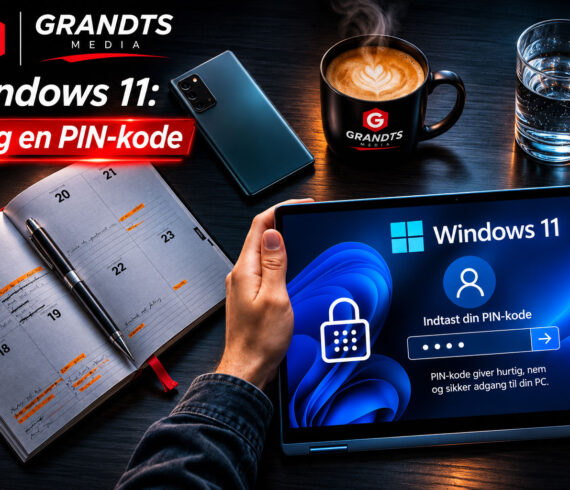
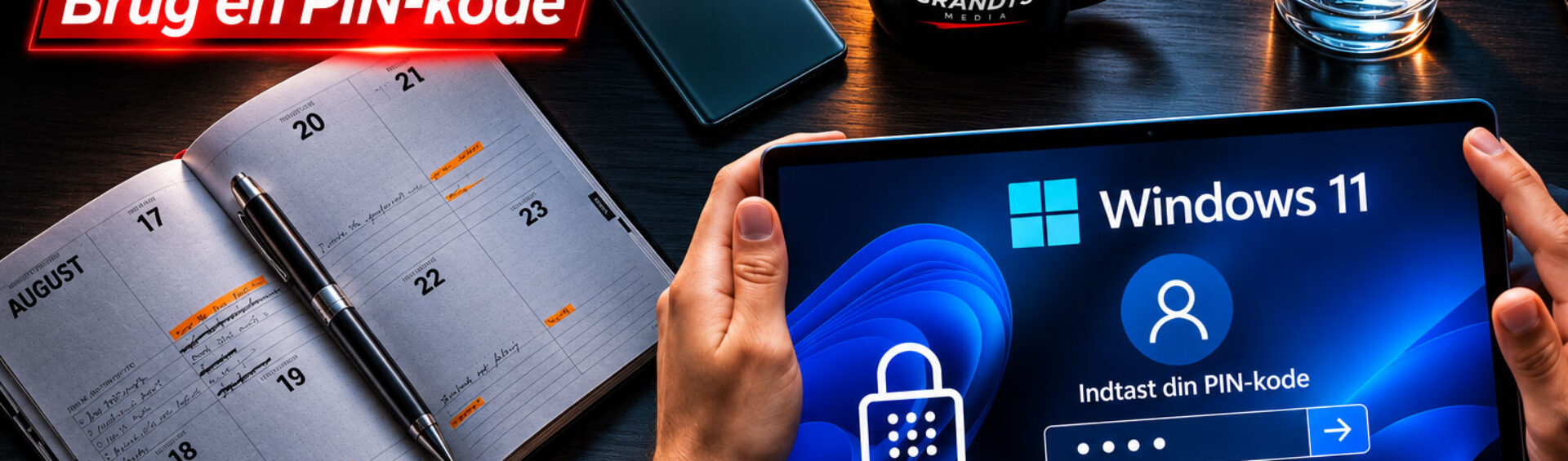
🔐 Windows 11: Brug en PIN-kode til nem og sikker login En PIN-kode (Personal Identification Number) er en hurtig og sikker måde at logge ind på din Windows 11-computer. I modsætning til din Microsoft-adgangskode bliver PIN’en kun gemt lokalt på din enhed – så det er både nemt og sikkert. ✅ Fordele ved at bruge PIN: Hurtigere end at skrive hele din adgangskode Bruges kun på den specifikke computer Kan kombineres med biometriske logins (fingeraftryk eller ansigtsgenkendelse) Let at nulstille, hvis du glemmer den 🔧 Sådan opsætter du en PIN-kode i Windows 11: Klik på Start og vælg Indstillinger ⚙️ Gå til Konti → vælg Loginindstillinger Under “Metoder til login”, klik på “Windows Hello PIN” Klik på “Tilføj” Bekræft med din Microsoft-adgangskode Indtast den PIN-kode, du gerne vil bruge (minimum 4 cifre) Klik på OK – og du er klar! 💡 Tips: Du kan også vælge at inkludere bogstaver og symboler, hvis du vil gøre din PIN ekstra stærk. Hvis du allerede har en PIN, men vil ændre den: Gå til samme sted som ovenfor → klik på “Skift PIN” 🔄 Skulle du glemme din PIN? Bare rolig – Windows giver dig mulighed for at nulstille den direkte fra login-skærmen, […]
Read More
💡 Windows 11: Skjulte Funktioner, Smarte Tips og AI-Tricks du Bør Kende Windows 11 er mere end bare et ansigtsløft over Windows 10 – det er en moderne platform med masser af kraftfulde funktioner og skjulte muligheder, som de fleste brugere aldrig opdager. I denne artikel dykker vi ned i nogle af de mest oversete funktioner, tips og Copilot-tricks, der kan forbedre både din effektivitet og brugeroplevelse. 🔄 1. Gendan den klassiske højreklik-menu Mange Windows 11-brugere har klaget over de nye, minimalistiske højreklik-menuer, som kræver, at man klikker på “Vis flere indstillinger” for at få adgang til de gamle genveje. Heldigvis er der en nem måde at gendanne den klassiske menu permanent. Sådan gør du: Højreklik på Start-knappen og vælg Windows Terminal Indtast eller indsæt følgende kommando: bash   reg.exe add "HKCU\Software\Classes\CLSID\{86ca1aa0-34aa-4e8b-a509-50c905bae2a2}\InprocServer32" /f /ve Luk Terminalen Genstart computeren eller genstart Stifinder via Jobliste (Ctrl + Shift + Esc > Afslut “Windows Stifinder” > “Kør ny opgave” > skriv explorer.exe) 🎯 Og voilà – den gode gamle højreklik-menu er tilbage. 🤖 2. Brug Copilot til at skrive hurtige tekstkladder Microsofts nye Copilot-funktion er mere end bare en AI-assistent – den kan skrive tekst, besvare beskeder, brainstorme ideer og hjælpe dig med […]
Read More