SIGN IN YOUR ACCOUNT TO HAVE ACCESS TO DIFFERENT FEATURES

CREATE AN ACCOUNT FORGOT YOUR PASSWORD?

FORGOT YOUR DETAILS?

AAH, WAIT, I REMEMBER NOW!

CREATE ACCOUNT

ALREADY HAVE AN ACCOUNT?
SPØRGSMÅL? RING: +45 5056 8881
  • LOGIN

www.grandts.com - 2008 - 2025 V. 24.0

www.grandts.com - 2008 - 2025 V. 24.0

www.grandts.com - Et Media Experience Site & Freelance Studio by John Grandt.

T +45 5056 8881
Email: 

www.grandts.com
Jeppe Aakjærs Alle 1B, 1th,6700 Esbjerg

Open in Google Maps
  • HJEM
  • PORTFOLIO
  • BLOG
  • INFO SIDER & KONTAKT
    • ABOUT AUTHOR
      • OM JOHN GRANDT
      • OM GRANDTS.MEDIA
      • JOB SØGESJOB SØGES
    • KONTAKT FORMULARER
      • KONTAKT DESIGN
      • KONTAKT – ARBEJDSGIVER
      • PRISLISTE DESIGN
    • HISTORY & INFO
      • WORDPRESS FAQ
      • HISTORISK SET
      • BORN & RAISED
    • DOWNLOADS & DISCLAIMERS
      • TERMS OF SERVICE
      • PRIVATLIV & COOKIES
      • DOWNLOAD RESUME, PROFILDOKS
  • KATEGORIER
    • BLOG ARTIKLER
      • JOBS/ARBEJDSGIVERJOB SØGES
      • ARTIKLER
      • WINDOWS
      • Windows 11
    • WORDPRESS
      • WORDPRESS SUPPORT
      • TECH ARTIKLER
      • TIPS & TRICKS
    • EDITOR’S
      • EDITOR’S PICK
      • LEDELSE
      • FEATURED
KONTAKTMIG
  • Home
  • BLOG & JOURNAL
  • Artikler
  • Nyttige Windows 10-registerhacks
9. marts 2026

Nyttige Windows 10-registerhacks

Nyttige Windows 10-registerhacks

by John Grandt / søndag, 11 maj 2025 / Published in Artikler, Featured, Tech
registry-editor Last Updated on: 17. juli 2025

Last Updated on 17. juli 2025 by John Grandt

Nyttige Windows 10-registerhacks
windows-registry-hacks-featured-800x400

windows-registry-hacks-featured-800×400

Nyttige Windows 10-registerhacks til at optimere din Windows 10-oplevelse


Windows-registreringsdatabasen indeholder alle tweaks til at tilpasse din Windows-oplevelse og håndtere små gener, som Microsoft forkert antager, at enhver bruger vil elske. Fra at ændre Windows-design til at låse skjulte funktioner op, er der tweaks til alt. For at hjælpe dig med at forbedre din Windows 10-oplevelse er her en masse Windows 10-registerhacks værd at prøve.


Advarsel: Hvis du roder rundt i registreringsdatabasen, kan du ødelægge dit Windows. Det anbefales, at du følger instruktionerne nøjagtigt og ikke roder rundt i noget du ikke ved noget om. Husk at tage en backup af registreringsdatabasen inden du begynder at rode rundt i den.

Adgang til Windows-registreringsdatabasen

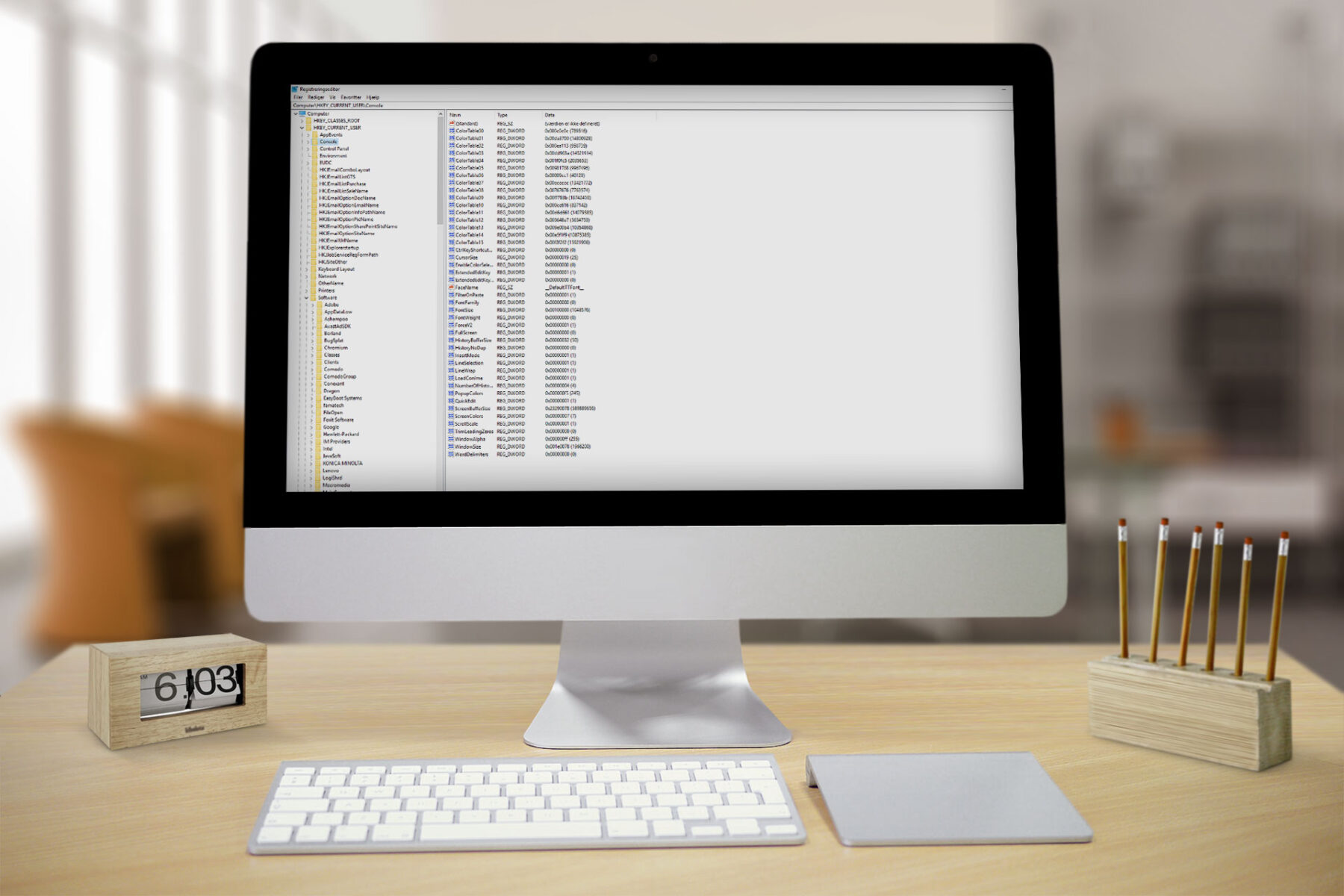
Da alle tweaks kræver en tur til Windows-registreringsdatabasen, er det vigtigt at vide, hvordan man får adgang til registreringsdatabasen. Tryk på Win + R-tasterne, og skriv regedit i dialogboksen “Kør”, der åbnes. Klik på “OK”, og Windows-registreringsdatabasen åbnes.


1. Sluk låseskærmen
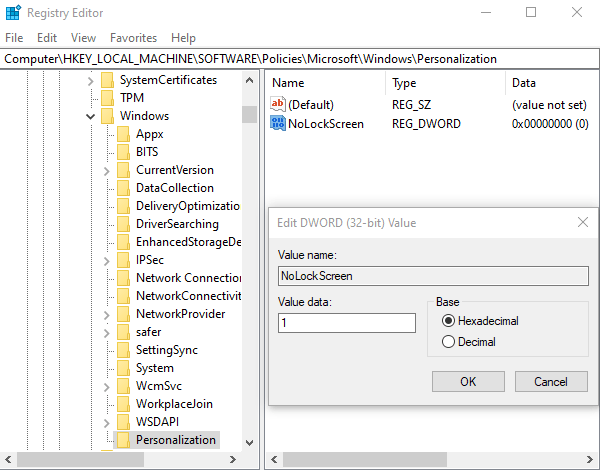


Låseskærmen er et dejligt tilføjet lag af sikkerhed på din Windows-pc, der kræver en adgangskode eller PIN-kode, så du kan logge ind igen. Hvis du føler dig sikker i sikkerheden på din pc, kan du slukke låseskærmen helt.

HKEY_LOCAL_MACHINE\SOFTWARE\Policies\Microsoft\Windows\


Når du er her, skal du højreklikke på “Windows” i venstre rude, vælge “Ny -> Tast” og navngive den nye nøgle “Tilpasning”.

Vælg Tilpasning, højreklik derefter i højre rude på et tomt rum og vælg “Ny -> DWORD (32-bit) værdi”. Navngiv værdien “NoLockScreen”, skift “Værdidata” til “1” og klik på OK.


2. Vis detaljerede oplysninger om opstart


Hvis din pc oplever afmatninger eller uforklarlige nedbrud, skal du gøre det til din prioritet at diagnosticere, hvad der forårsager disse problemer. En mulig måde at gøre dette på er at indstille Windows 10 opstart til “Verbose Mode”, hvilket vil give dig en meget mere detaljeret oversigt over de processer, der sker på din pc, mens du starter.

Gå til følgende registreringsdatabase nøgle for at aktivere dette:

HKEY_LOCAL_MACHINE\SOFTWARE\Wow6432Node\Microsoft\Windows\CurrentVersion\Policies\System

Højreklik derefter på et tomt rum i højre rude, og vælg derefter “Ny -> DWORD (32-bit) værdi”.
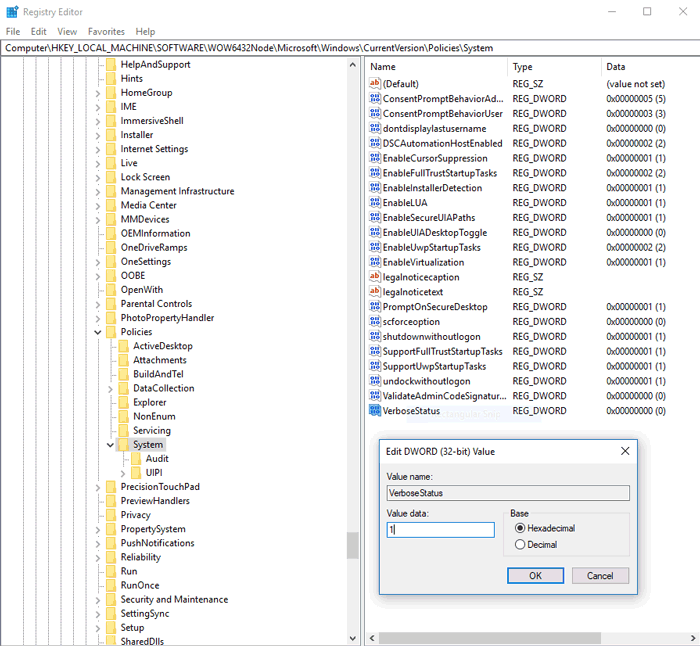
Navngiv værdien “VerboseStatus”, højreklik på den, vælg derefter Ændre, og indtast 1 i boksen “Værdidata”.


[penci_related_posts title=”Disse indlæg er måske også noget for dig” number=”4″ style=”grid” align=”none” displayby=”recent_posts” orderby=”random”]

3. Åbn Sidste aktive vindue i proceslinjen


Den måde, Windows 10 organiserer åbne apps på, er at samle alle åbne vinduer i en given app under det samme proceslinjeikon, som du derefter klikker for at få vist miniaturebilleder af alle de åbne vinduer, der er indeholdt deri.

Dette er rimeligt nyttigt, men du foretrækker måske at hvis du klikker på proceslinjeikonet, fører det dig direkte til det sidste vindue, du havde åbnet i appen – skære thumbnail ud.

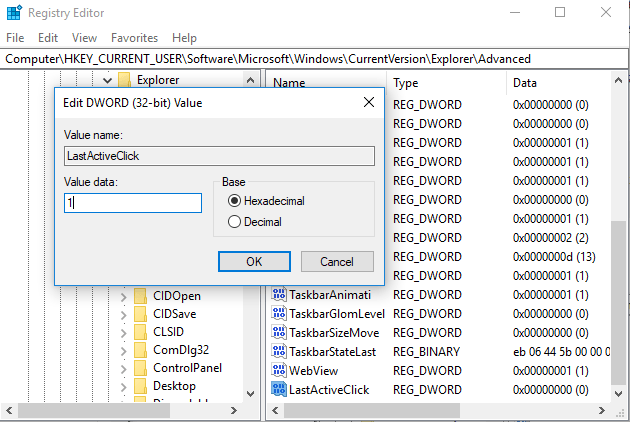
For at gøre dette skal du gå til Registreringseditor og navigere til:


HKEY_CURRENT_USER\SOFTWARE\Microsoft\Windows\Current\Version\Explorer\Advanced

Her skal du højreklikke på et tomt rum i højre rude, vælge “Ny -> DWORD (32-bit) værdi”, og navng det derefter “LastActiveClick”. Højreklik på din nyoprettede poster i registreringsdatabasen, og skift “Værdidata” til “1”.


4. Deaktiver shake for at minimere


“Aero Shake” er en funktion introduceret i Windows 7, der giver dig mulighed for at minimere vinduer ved at gribe fat i den, du ønsker at holde åbent og “ryste” på. Du har måske ikke indset, at du engang havde denne funktion, men nu, hvor du ved det, vil du måske ikke have den. Sådan fjernes det:

Gå til regedit og naviger til:

Computer\HKEY_CURRENT_USER\Software\Microsoft\Windows\Current\Version\Explorer\Advanced
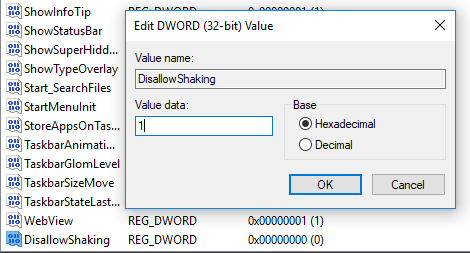
 

Her skal du højreklikke på et tomt rum i højre rude, vælge “Ny -> DWORD (32-bit)”, og kald det derefter “DisallowShaking.”


Dobbeltklik på den nyligt oprettede post, skift derefter nummeret i “Værdi” -boksen til “1” og klik på OK. Ikke mere shaking!


5. Føj dine egne apps til genvejsmenuen


Kontekstmenuen er en fin ting, men for virkelig at tage kontrol over den kan du oprette registernøgler for at føje specifikke apps til den. Vi bruger Notepad som et eksempel.

1. Naviger til:

Computer\HKEY_CLASSES_ROOT\Directory\Background\shell

2. Under “shell” -mappen skal du højreklikke og oprette en ny nøgle kaldet “Notepad”, og derefter inden i denne oprette en nøgle kaldet “kommando.” I mappen “Command” – højreklik på “Standard” -strengen, derefter i Værdiboksstypen skrive “notepad.exe.”
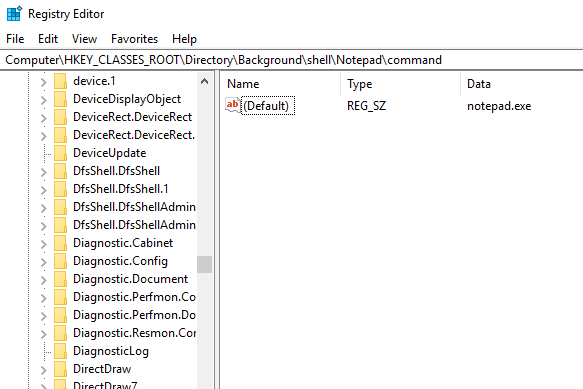


Det er det. Luk nu Registreringseditor, højreklik på skrivebordet, og du burde nu i kontekstmenuen kunne se Notepad.

6. Skift Windows Apps og indstillinger til “Dark Mode”


Debatten om, hvorvidt det at læse hvid skrift på en mørk baggrund eller mørk skrivning på en lys baggrund er sundere for dig, raser videre, men hvis du er i den første lejr, kan du bruge registreringsdatabasen til at aktivere Dark Mode i Windows. Gå til registreringsdatabasens editor:

Computer\HKEY_CURRENT_USER\Software\Microsoft\Windows\Current\Version\Themes\Personalize
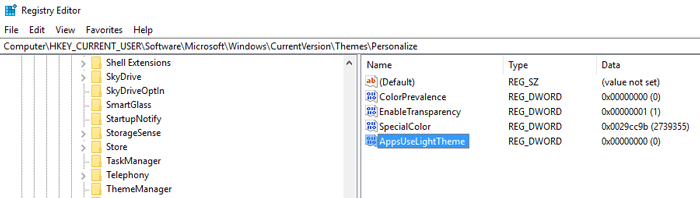
(For at fremskynde processen kan du kopiere-indsætte registreringsdatabase-mapper fra denne artikel lige i linjen øverst i vinduet Registreringseditor.)
Højreklik på et tomt rum i højre rude, vælg “Ny -> DWORD”, og kald det “AppsUseLightTheme.” Når du har oprettet det, behøver du ikke at ændre værdien. Genstart bare din pc, så får du det mørke tema aktiveret.

7. Fjern Windows 10 Action Center Sidebar


Windows 10 Action Center Sidebar tilbyder praktiske knapper og meddelelser om hurtig adgang. Hvis du synes, at disse knapper er unødvendige og ikke er komfortabel med, at sidebjælken optager halvdelen af skærmen, når du åbner den, kan du ganske enkelt deaktivere den. Gå til registreringsdatabasen editor:

Computer\HKEY_LOCAL_MACHINE\SOFTWARE\Microsoft\Windows\Current\Version\ImmersiveShell
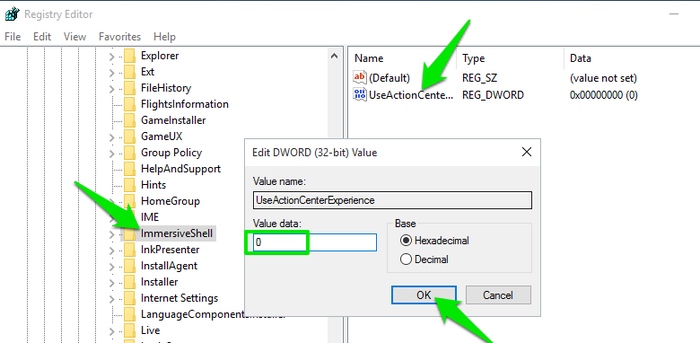
Dobbeltklik på “UseActionCenterExperience” i højre panel, og skift derefter værdien til “0.” Efter, genstart pc’en, og du vil se, at Action Center-sidebjælken vil være væk, og meddelelsespanelet vil være meget renere og mindre i størrelse.

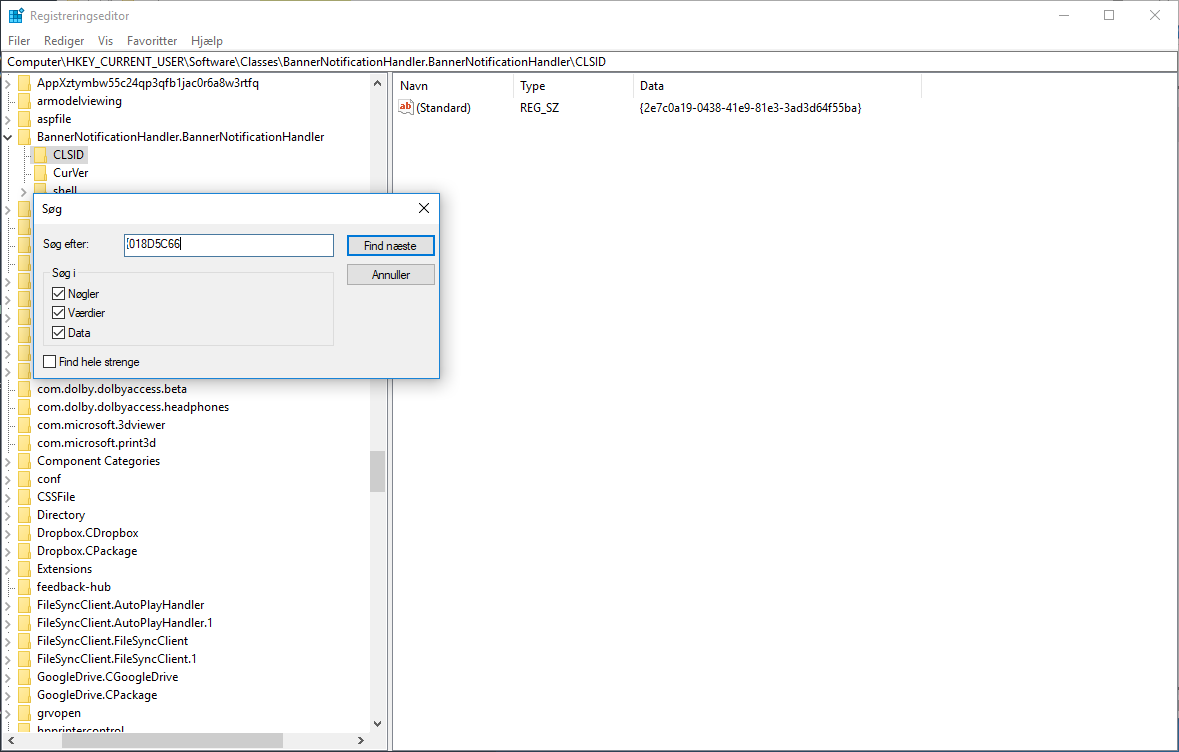
8. Fjern OneDrive-knappen fra File Explorer


Hvis du ikke bruger OneDrive eller skifter til en anden cloud-lagringstjeneste, efter at Microsoft besluttede at nedgradere sine lagerpakker, er der ingen ide i at dens ikon er tilknyttet i File Explorer. Følgende billede viser, hvordan man slipper af med det. Gå til registreringsdatabasen editor:

Computer\HKEY_CLASSES_ROOT\CLSID\{018D5C66-4533-4307-9B53-224DE2ED1FE6}
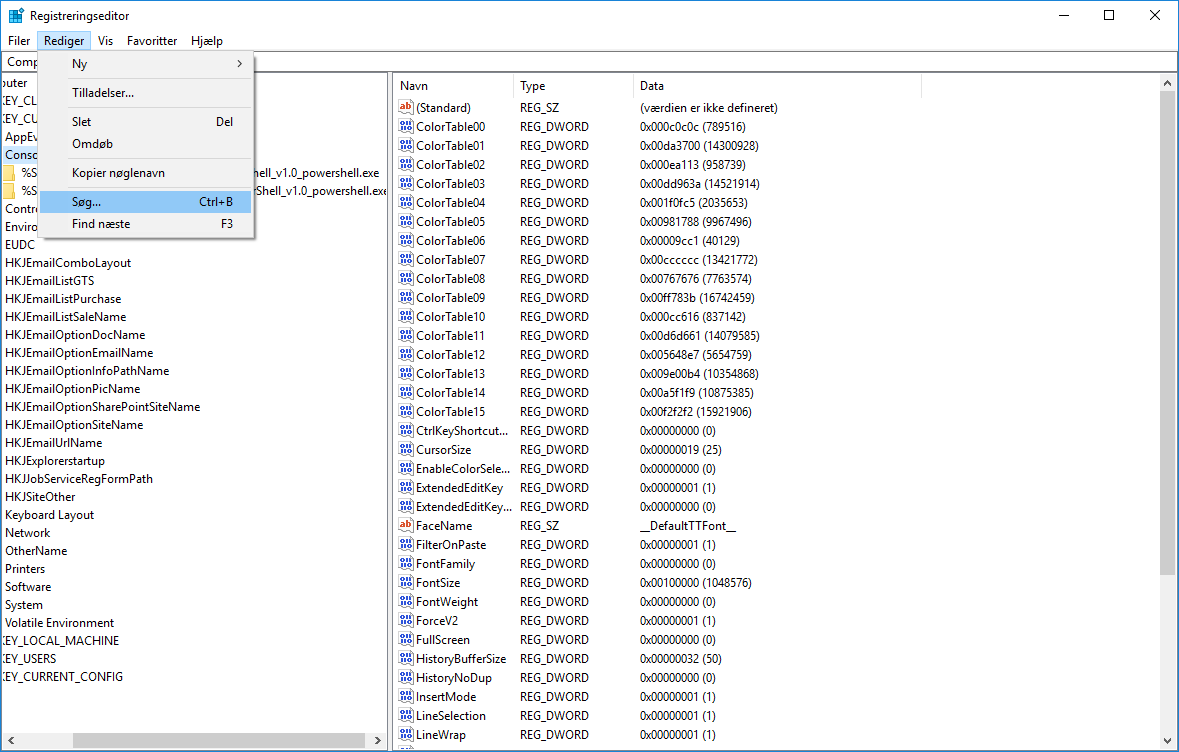
Dobbeltklik på “System.IsPinnedToNameSpaceTree” i højre panel og ændre værdien til “0.” Dette fjerner øjeblikkeligt OneDrive-ikonet. Hvis ikke, skal du genstarte pc’en. Derudover kan du også helt afinstallere OneDrive eller flytte OneDrive til et andet lokalt drev, hvis det tager plads.

9. Slet Pagefile.sys automatisk ved nedlukning


Pagefile.sys fungerer som en virtuel RAM, som Windows bruger som RAM til at gemme programmer, der ikke er i brug, og dermed lægger mindre pres på den faktiske RAM. Selvom det ikke anbefales at deaktivere det, kan du slette det for at spare plads og også undgå sårbarheder. Sidefilstørrelsen er for det meste nær størrelsen på dit faktiske RAM, så det kan tage meget plads afhængigt af din RAM. Når det er indstillet til at slette med nedlukning, sparer du plads men på bekostning af at forlænge nedlukningstiden. Gå til registreringsdatabasen editor:

Computer\HKEY_LOCAL_MACHINE\SYSTEM\Current\ControlSet\Control\Session Manager\Memory Management
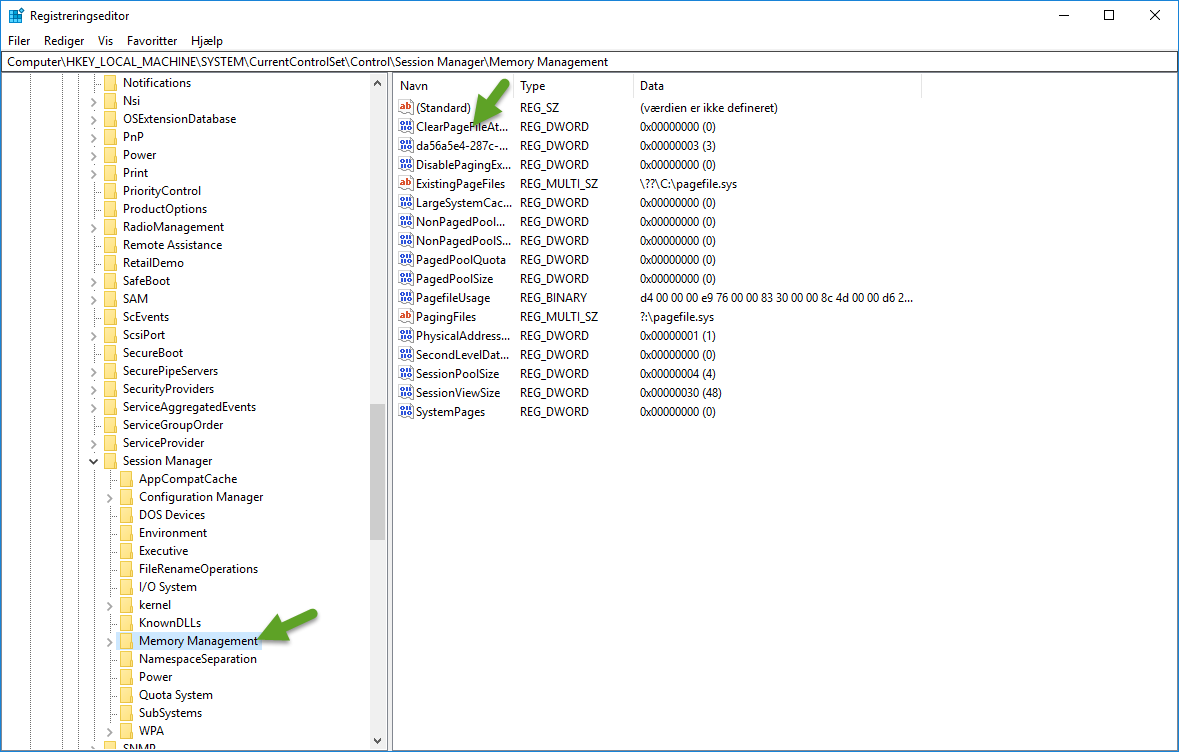
Klik på “Memory Management”, og dobbeltklik derefter på “ClearPageFileAtShutDown” i panelet til højre. Indstil værdien til “1”, og genstart pc’en. Hver gang du lukker din pc, slettes sidefilen. Bare rolig – det oprettes igen, når det er nødvendigt.

10. Deaktiver Windows Startup Delay


Windows sætter en lille forsinkelse ved opstart for at hjælpe apps, der starter med Windows, gennemgå processen uden problemer, så du kan starte med et glat skrivebord uden forsinkelser. Hvis du ikke har mange start-apps – for eksempel hvis du har deaktiveret start-apps – kan denne forsinkelse være unødvendig. Du kan deaktivere denne forsinkelse for at fremskynde Windows opstart. Gå til registreringsdatabasen editor:

Computer\HKEY_CURRENT_USER\Software\Microsoft\Windows\Current\Version\Explorer
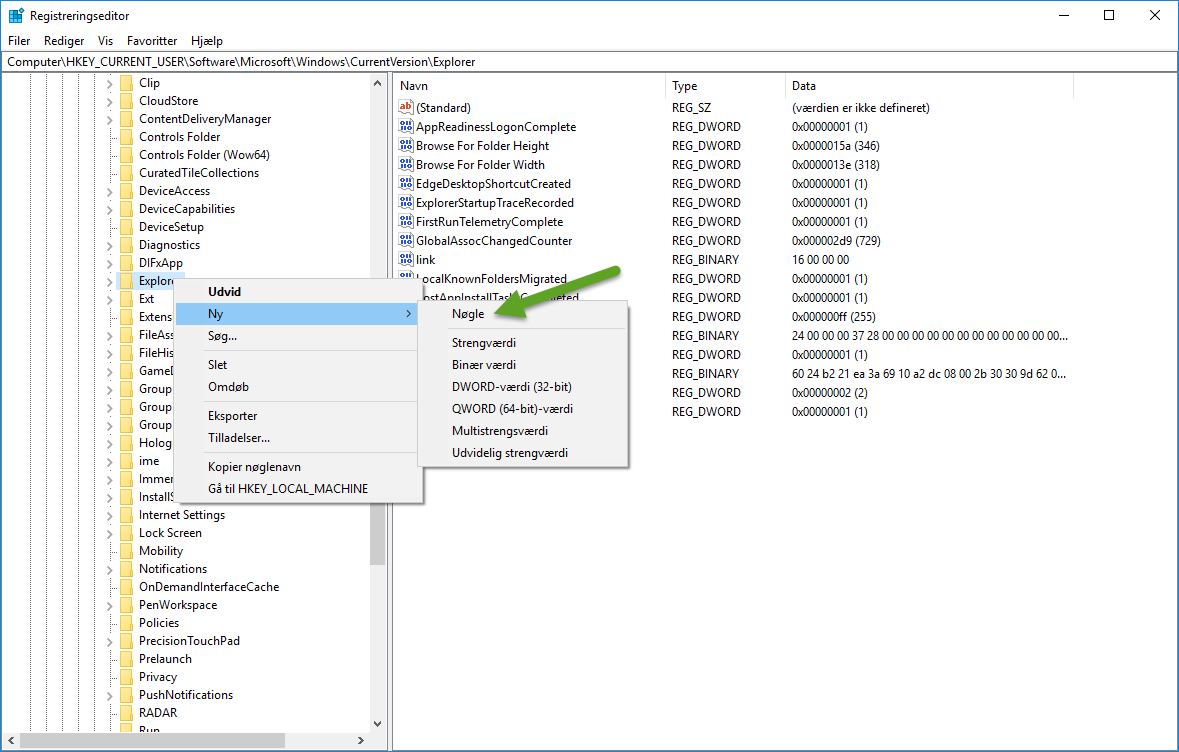
Højreklik på “Stifinder”, og vælg derefter “Ny”  Nøgle fra “Ny” indstillingen. Når den nye nøgle er oprettet, skal du omdøbe den til “Serialize.”
Hvis “Serialize” -tasten allerede er oprettet under “Explorer” -tasten, er det ikke nødvendigt at gennemgå ovenstående proces. Herefter skal du højreklikke på “Serialize” og vælge “DWORD Value” fra “New” indstillingen. DWORD-værdi-nøglen oprettes i panelet til højre. Omdøb denne nøgle til “StartupDelayInMSec,” og sørg for, at dens værdi er indstillet til “0.” Nu skal du bemærke en lille boost i Windows opstartstid.
0
  • Tweet
Tagged under: 10 nyttige hacks, registry hacks, tech, windows 10
John Grandt

About John Grandt

About the Author: Self claimed Grafisk Designer John Grandt Velkommen til mit domæne. Dette domæne www.grandts.com er for en stor dels vedkommende baseret på at fremvise udvalgte Portfolio Works, giv mig feedback jeg ville blive glad for at høre fra dig. Brug for en hjemmeside? Kontakt mig gerne og vi finder frem til et design i samarbejde med jer vi starter op den 1/12 2025 med Freelance design...

What you can read next

Salgs- og Leveringsbetingelser
Kallyas Theme
Hvorfor vælge Grandts Media?

Skriv et svar Annuller svar

Din e-mailadresse vil ikke blive publiceret. Krævede felter er markeret med *

Søg..

Visitor counter

Visits since 2008

Your IP: 18.97.14.82

GTranslate

Recent Posts

  • AI Hjemmearbejde og Remote Work

    🤖 AI, Hjemmearbejde og Remote Work: Fremtidens ...
  • adobe-after-effects

    🎬 Adobe After Effects og Videointroer

    🎬 Adobe After Effects og Videointroer: Er det v...
  • Adobe After Effects & Video

    Last Updated on: 2. august 2025🎬 Adobe After Ef...
  • PSD Mockup-filer

    Last Updated on: 2. august 2025🖼️ PSD Mockup-fi...
  • wordpress-security

    Komplet Guide til Design af WordPress-sider

    Komplet Guide til Design af WordPress-sider Wor...

Featured Posts

  • AI Hjemmearbejde og Remote Work

    0 comments
  • adobe-after-effects

    🎬 Adobe After Effects og Videointroer

    0 comments
  • Adobe After Effects & Video

    0 comments
  • PSD Mockup-filer

    0 comments
  • wordpress-security

    Komplet Guide til Design af WordPress-sider

    0 comments

Archives

Categories

Tilmeld dig Mailing listen og få tips! & tricks i din indbakke

Vi spammer ikke! Læs vores privatlivspolitik hvis du vil vide mere.

Tjek din indbakke eller spam mappe for at bekræfte din tilmelding.

Meta

  • Registrer
  • Log ind
  • Indlægsfeed
  • Kommentarfeed
  • WordPress.org

SEND EN FORESPØRGSEL

Udfyld formen, så vender jeg tilbage til dig så hurtigt som muligt!

FOOTER MENU

  • HJEM
  • KONTAKT MIG
  • HISTORISK SET
  • PRIVATLIV & COOKIE POLICY
  • TERMS OF SERVICE (TOS)
  • BLOG & JOURNAL

KONTAKT MIG

T (+45) 5056 8881
Email:

www.grandts.com
Jeppe Aakjærs Alle, 1B, 1th, 6700 Esbjerg, Danmark

Open in Google Maps

Visits since 2008

Your IP: 18.97.14.82

  • GET SOCIAL
www.grandts.com - 2008 - 2025 V. 24.0

© 2008 - 2025 All rights reserved. By Grandts Media.

TOP

Vi bruger cookies for at give dig den bedste oplevelse på vores hjemmeside. Du kan finde ud af mere om hvilke cookies vi bruger eller vælge dem fra i

.

JOHNGRANDT.DK
Powered by www.job2you.dk  GDPR Cookie Compliance
Privacy Overview

Dette websted bruger cookies, så vi kan give dig den bedst mulige brugeroplevelse. Cookieoplysninger gemmes i din browser og udfører funktioner som at genkende dig, når du vender tilbage til vores websted og hjælpe vores team med at forstå, hvilke sektioner på webstedet du finder mest interessante og nyttige.

Strictly Necessary Cookies

Strengt nødvendigt cookie skal være aktiveret på alle tidspunkter, så vi kan gemme dine præferencer for cookie-indstillinger.

3rd Party Cookies

Dette websted bruger Google Analytics til at indsamle anonyme oplysninger såsom antallet af besøgende på webstedet og de mest populære sider.

At holde denne cookie aktiveret hjælper os med at forbedre vores websted.

Cookie Policy

Mere information om Privatliv & Cookie Policy